
Documentation d’installation
Module OAuth Google pour PrestaShop 8.2
📋 Table des matières
- Prérequis
- Installation du module
- Configuration Google Cloud Console
- Configuration dans PrestaShop
- Test et validation
- Dépannage
- Support
1. Prérequis {#prerequis}
Configuration minimale requise
- PrestaShop : Version 8.0.0 à 8.99.99
- PHP : Version 7.4, 8.0, 8.1 ou 8.2
- SSL : Certificat SSL actif (https://)
- Navigateurs : Chrome 90+, Firefox 88+, Safari 14+, Edge 90+
Accès nécessaires
- Accès administrateur PrestaShop
- Compte Google (pour créer le projet)
- Email pour recevoir les identifiants
2. Installation du module {#installation}
Étape 1 : Téléchargement
- Téléchargez le fichier
googleconnect.zip - Ne pas décompresser le fichier
Étape 2 : Upload dans PrestaShop
- Connectez-vous à votre back-office PrestaShop
- Allez dans Modules > Gestionnaire de modules
- Cliquez sur Installer un module (bouton en haut à droite)
- Glissez le fichier ZIP ou cliquez pour sélectionner
- Attendez la fin de l’upload
Étape 3 : Installation
- Le module apparaît dans la liste
- Cliquez sur Installer
- Message de confirmation : « Module installé avec succès »
3. Configuration Google Cloud Console {#google-config}
Étape 1 : Créer un projet
- Allez sur Google Cloud Console
- Connectez-vous avec votre compte Google
- Cliquez sur Sélectionner un projet > Nouveau projet
- Nom du projet : « PrestaShop OAuth »
- Cliquez sur Créer
Étape 2 : Activer l’API
- Dans le menu, allez dans API et services > Bibliothèque
- Recherchez « Google+ API » ou « People API »
- Cliquez sur Activer
Étape 3 : Configurer l’écran de consentement
- Menu API et services > Écran de consentement OAuth
- Type d’utilisateur : Externe
- Cliquez sur Créer
- Remplissez :
- Nom de l’application : Nom de votre boutique
- Email d’assistance : Votre email
- Logo : Logo de votre boutique (optionnel)
- Domaines autorisés : votre-domaine.com
- Cliquez sur Enregistrer et continuer
- Scopes : Laissez par défaut
- Utilisateurs test : Ajoutez votre email
- Enregistrer
Étape 4 : Créer les identifiants
- Menu API et services > Identifiants
- Cliquez sur + Créer des identifiants > ID client OAuth
- Type d’application : Application Web
- Nom : « PrestaShop Google Connect »
- URIs de redirection autorisés – IMPORTANT :
https://votre-site.com/module/googleconnect/callback⚠️ Remplacez
votre-site.compar votre domaine - Cliquez sur Créer
- Copiez :
- Client ID :
xxxxxxxxxxxx.apps.googleusercontent.com - Client Secret :
GOCSPX-xxxxxxxxxxxx
- Client ID :
4. Configuration dans PrestaShop {#prestashop-config}
Étape 1 : Accéder à la configuration
- Back-office PrestaShop
- Modules > Gestionnaire de modules
- Recherchez « Google Connect »
- Cliquez sur Configurer
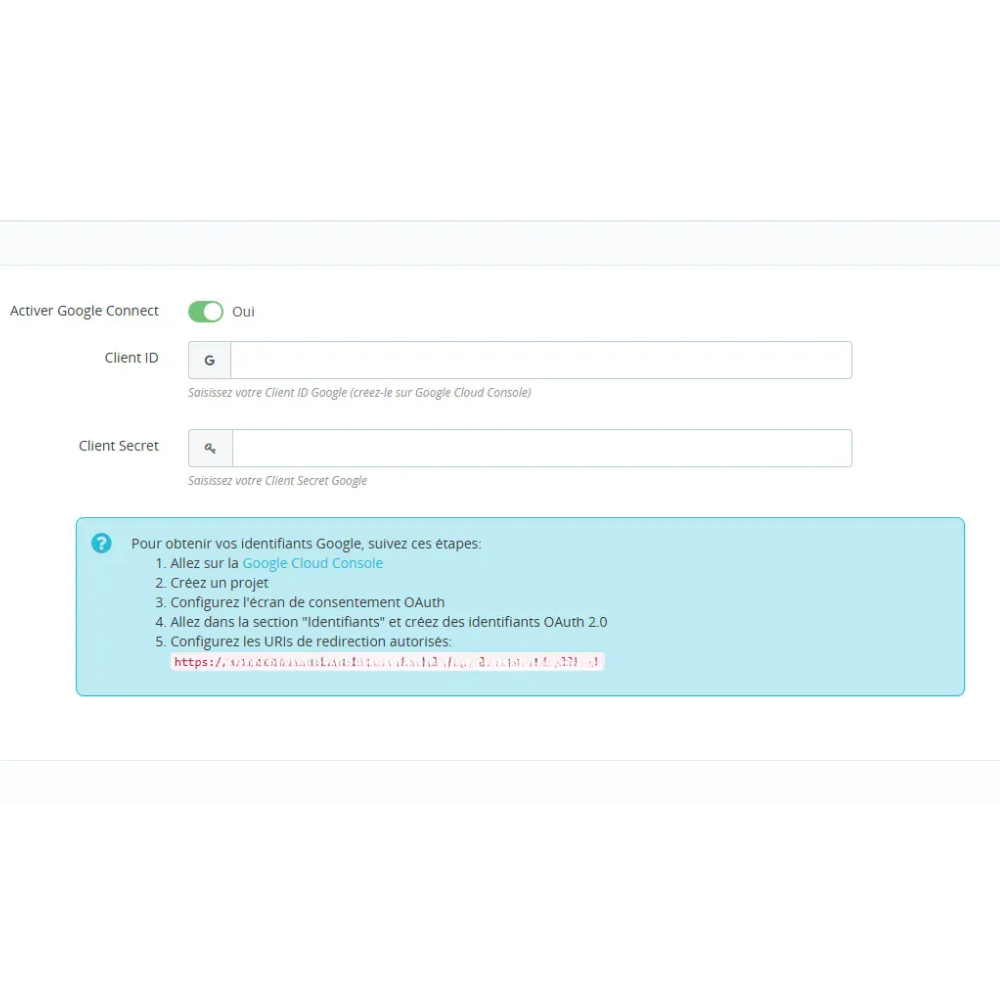
Étape 2 : Saisir les identifiants
- Activer Google Connect : OUI
- Client ID : Collez l’ID copié depuis Google
- Client Secret : Collez le Secret copié
- Cliquez sur Enregistrer
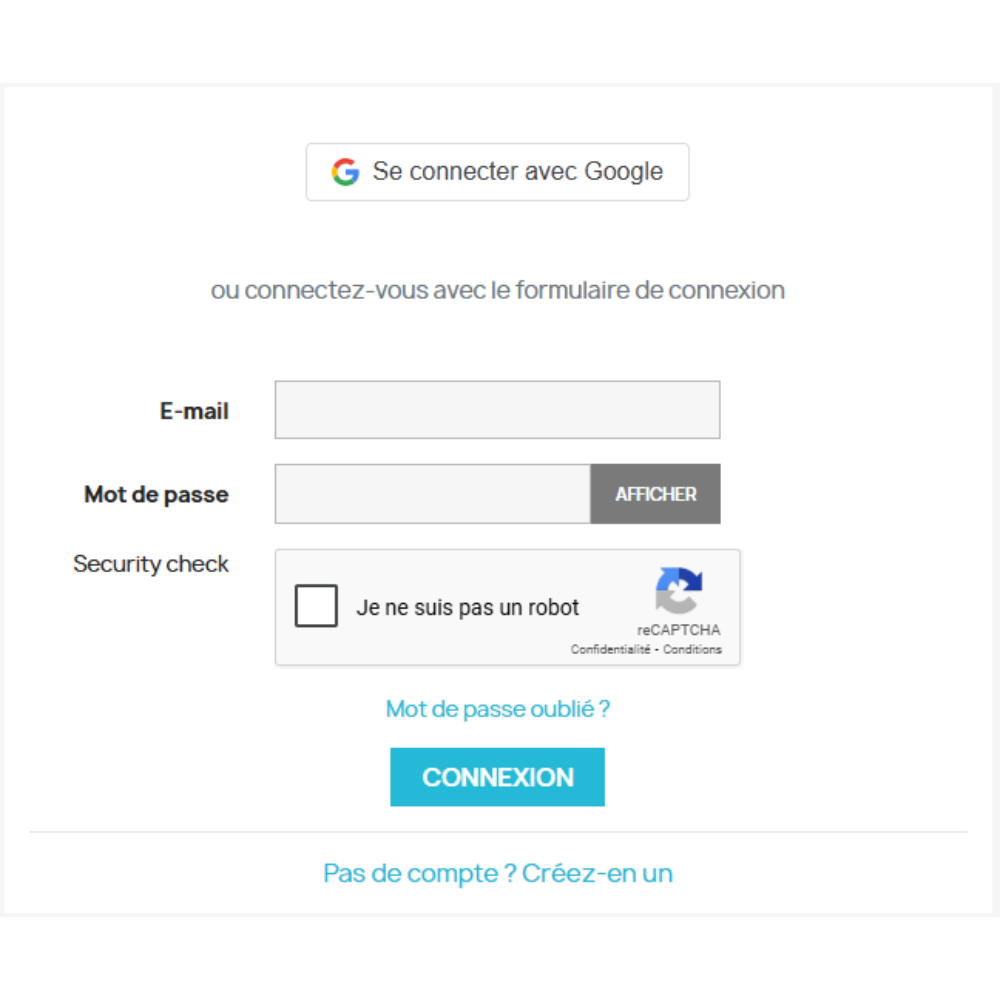
Étape 3 : Vérifier l’affichage
- Ouvrez votre boutique en navigation privée
- Allez sur la page de connexion
- Le bouton « Se connecter avec Google » doit apparaître
5. Test et validation {#test}
Test de connexion
- Cliquez sur « Se connecter avec Google »
- Fenêtre Google : Choisissez votre compte
- Acceptez les permissions
- Redirection vers votre boutique
- Compte créé/connexion réussie ✓
Vérification du compte
- Back-office > Clients
- Le nouveau client apparaît
- Email vérifié automatiquement
- Nom et prénom récupérés
6. Dépannage {#depannage}
Erreur « 400: redirect_uri_mismatch »
Solution : Vérifiez l’URL de callback dans Google Console
- Doit être EXACTEMENT :
https://votre-site.com/module/googleconnect/callback - Attention au https (pas http)
- Pas de slash final
Bouton n’apparaît pas
Solutions :
- Vérifiez que le module est activé
- Videz le cache PrestaShop
- Videz le cache navigateur
- Vérifiez les hooks :
displayCustomerLoginFormBefore
Erreur « 403: Forbidden »
Solution : Application en mode test
- Google Console > Écran de consentement
- Ajoutez des utilisateurs test OU
- Publiez l’application (après validation Google)
Page blanche après connexion
Solutions :
- Activez le mode debug PrestaShop
- Vérifiez les logs d’erreur
- PHP version compatible ?
- Permissions fichiers correctes (755/644)
7. Support {#support}
Support communautaire
- Documentation en ligne
- FAQ sur le site
- Forum PrestaShop
Support premium (45€/heure)
- Installation complète
- Débogage personnalisé
- Adaptations sur-mesure
- Contact : s.tuna@simpleagencewebcommunity.com
Informations module
- Version : 1.0.1
- Auteur : Songül TUNA
- License : Propriétaire
- Compatibilité : PS 8.0 – 8.99
Notes importantes
⚠️ Sécurité : Ne partagez JAMAIS votre Client Secret ⚠️ SSL obligatoire : Google refuse les connexions non-https ⚠️ RGPD : Informez vos clients de l’utilisation de Google ⚠️ Backup : Sauvegardez avant installation
Documentation mise à jour : Janvier 2025 © Simple Créa Web & Community

Avis
Il n’y a pas encore d’avis.